

 400-685-0732(7x24小時)
 關注文軍
關注文軍


驗證碼
獲取驗證碼
關于excel復制粘貼的小技巧 excel復制粘貼技巧,前天剛學習了一個excel的新技術,叫“excel復制粘貼技巧”授課老師對我們說,這一技術的專業全稱為“關于excel復制粘貼的小技巧 excel復制粘貼技巧”今天寶寶把這個技術分享給大家,不用謝哦~
復制粘貼是我們平常再熟悉不過的操作了,在excel2007中我們應該都是如何把單元格經過拖動移動到任意指定的位置,今天我們來學習幾個關于excel復制粘貼的小技巧。
1、我們可以選中excel單元格,然后把鼠標移動到單元格邊框上,當鼠標變成十字箭頭的時候我們就可以拖動數據,把數據拖動到需要復制的地方,在松開鼠標之前按住【Ctrl】鍵,這樣就可以復制粘貼了。
2、我們還可以只用【CTRL+C】excel快捷鍵來進行操作,我們首先復制好了原來的單元格數據,然后把鼠標放在需要粘貼的位置,最后按一下回城鍵就可以了。
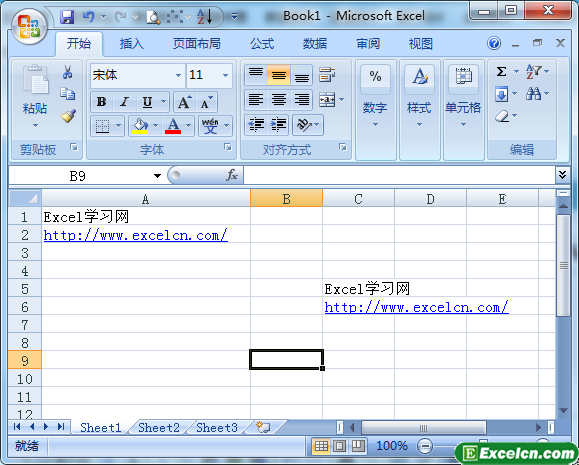
上面的兩個關于excel復制粘貼的小技巧其實操作很簡單,如果你還在使用鼠標進行復制粘貼那樣太浪費時間了,快用上面的方法吧,節省工作時間,提高工作效率。
以上就是關于excel復制粘貼的小技巧 excel復制粘貼技巧全部內容了,希望大家看完有所啟發,對自己的工作生活有所幫助,想要了解更多跟關于excel復制粘貼的小技巧 excel復制粘貼技巧請關注我們文章營銷官網!
推薦閱讀
用excel"選擇性粘貼"技巧 excel選擇性粘貼 | 文軍營銷值和數字格式:同上,對目標單元格復制相同的值和格式,但不復制公式本身(相當于選擇數值和格式兩項)。 我們如果學會了使用用excel選擇性粘貼技巧,就可以將列轉換為行,這個技巧是利用選擇性粘貼對話框中的轉置復選框來達成的,即復制了列方向的單元格數據后,在目標單元格區域中粘貼時將轉成行,改變復制區域的方向。這...excel常用函數 辦公用的excel常用函數有哪些 | 文軍營銷excel常用函數的使用技巧 一、復制表格后保持格式不變。 有時候我們復制表格的時候會發現,表格的格式變了,然后就是一臉的茫然…… 其實,復制表格后,在粘貼的時候選擇“保留源格式”就可以了。 方法: 粘貼后選擇下拉箭頭中的“保留源格式”即可。 二、快速插入多列。 在制作表格時,我們有時需要插入單列或多列,...用excel"選擇性粘貼"技巧 excel選擇性粘貼 | 文軍營銷值和數字格式:同上,對目標單元格復制相同的值和格式,但不復制公式本身(相當于選擇數值和格式兩項)。 我們如果學會了使用用excel選擇性粘貼技巧,就可以將列轉換為行,這個技巧是利用選擇性粘貼對話框中的轉置復選框來達成的,即復制了列方向的單元格數據后,在目標單元格區域中粘貼時將轉成行,改變復制區域的方向。這...復制數據到兩個excel單元格之間 excel批量復制單元格 | 文軍營銷1、我們首先選擇需要復制的單元格,復制好以后,然后選擇需要在excel表格中粘貼的位置; 2、選擇好粘貼的位置以后,我們按下excel快捷鍵【CTRL+SHIFT++】,這時候在插入對話框中選擇周圍單元格是向下移動還是向右移動,然后單擊確定。 最后,復制數據到兩個excel單元格之間了,這樣也不會覆蓋原來單元格的內容,是不是一個好...excel篩選后復制粘貼 excel表格篩選后怎樣復制粘貼 | 文軍營銷如下圖,以篩選好,現要對呈現出來的值進行復制粘貼到其他地方: 電腦鍵盤按住Ctrl+G鍵,選擇可見單元格,也就是下圖中的“Visiblecellsonly”,然后確定“ok”,接著Ctrl+C鍵,也就是復制的快捷鍵: 最后,Ctrl+V鍵,也就是粘貼的快捷鍵,粘貼出來的效果就正是excel表格篩選后的內容了: ...在Excel 2007中復制內容的方法 Excel復制內容 | 文軍營銷在Excel 2007中復制內容的方法有多種,具體操作介紹如下。 1、快捷按鈕操作 通過快捷按鈕復制數據的操作步驟如下: 步驟1 單擊選擇要復制內容所在的單元格,然后單擊開始功能選項,再單擊剪貼板功能組中的復制工具按鈕,如圖1所示。 圖1 步驟2 選擇需要存放內容的目標單元格,然后單擊剪貼板功能組中的粘貼工具按鈕,如圖2...