

 400-685-0732(7x24小時)
 關注文軍
關注文軍


驗證碼
獲取驗證碼
隱藏與顯示excel明細數據 excel隱藏明細數據,前天剛學習了一個excel的新技術,叫“excel隱藏明細數據”授課老師對我們說,這一技術的專業全稱為“隱藏與顯示excel明細數據 excel隱藏明細數據”今天寶寶把這個技術分享給大家,不用謝哦~
為了方便用戶查看匯總結果,可將分類匯總中的明細數據隱藏,當需要查看原明細數據時,還可顯示這些數據。隱藏與顯示excel明細數據的具體操作方法如下:
1、選中需要隱藏明細數據的單元格,然后單擊分級顯示組中的隱藏明細數據按鈕,如圖1所示。
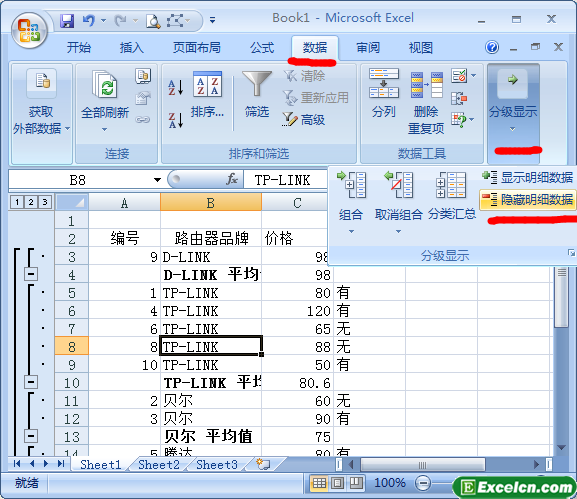
圖1
2、我們把excel工作表中的TP-link品牌路由器的明細數據隱藏了,效果如圖2所示。
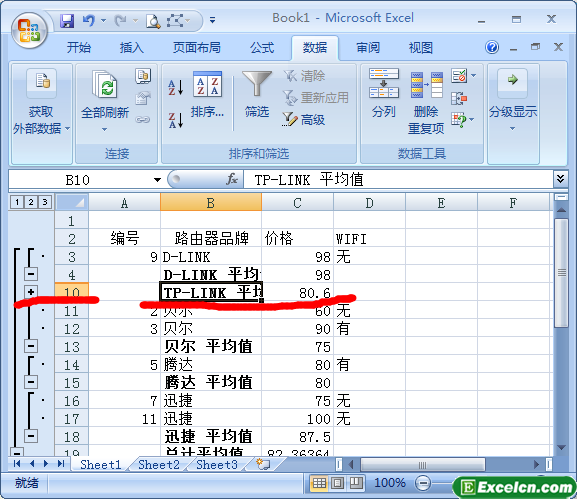
圖2
3、我們接著選擇所有的列,單擊隱藏明細數據按鈕,如圖3所示。
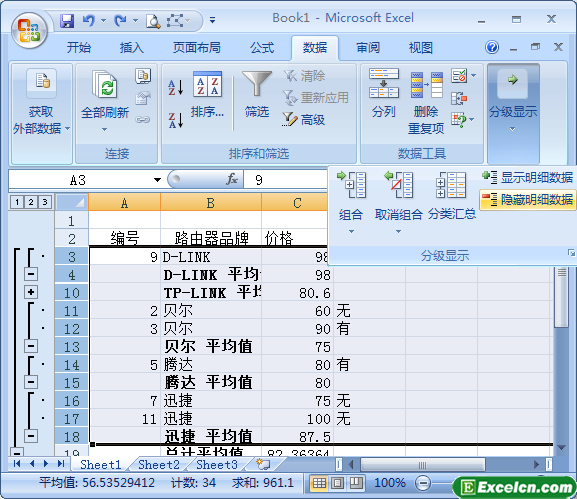
圖3
4、這時候,就把所有的明細數據都隱藏了,效果如圖4所示。

圖4
5、單擊分級顯示組中的顯示明細數據按鈕,即可將隱藏的明細數據顯示出來,如圖5所示。
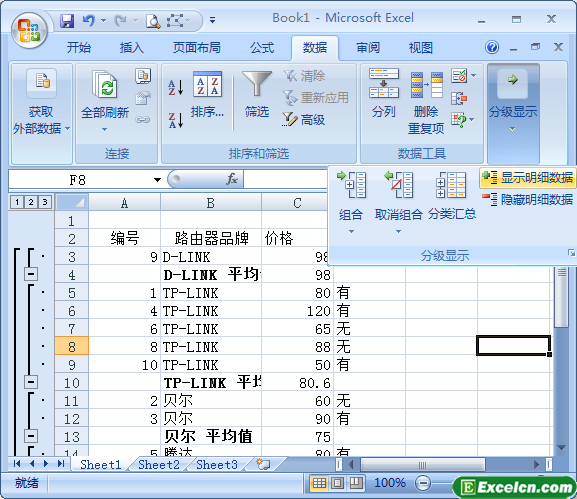
圖5
我們隱藏與顯示excel明細數據其實就是為了方便用戶看到,如果一個很長的數據表放在客戶面前,客戶根本看不到重點,我們只要把明細數據隱藏起來,客戶可以看到平均值,或者總和即可。如果想看明細只需要顯示明細數據即可。
以上就是隱藏與顯示excel明細數據 excel隱藏明細數據全部內容了,希望大家看完有所啟發,對自己的工作生活有所幫助,想要了解更多跟隱藏與顯示excel明細數據 excel隱藏明細數據請關注我們文章營銷官網!
推薦閱讀
對excel分類匯總的明細情況進行選擇性隱藏 | 文軍營銷1、打開經過分類匯總過的貨物管理表1工作簿。 圖1 2、此時表格中的數據全部顯示,依次單擊表格左側的減號按鈕,將分類數據全部隱藏。 圖2 3、單擊表格左側的加號按鈕,顯示下一級別的所有數據。 圖3 4、單擊零食記錄對應的加號按鈕,顯示該類的明細數據。 圖4 需要說的是對excel分類匯總的明細情況進行選擇性隱藏的時...Excel分級顯示數據 excel數據分級顯示 | 文軍營銷分級顯示明細數據:在如1、2、3、4分級顯示符號中,單擊所需級別的數字,較低級別的明細數據會隱藏起來。 圖2 隱藏與顯示明細數據:單擊工作表左側的折疊按鈕可以隱藏原始數據,此時該按鈕變為,單擊該按鈕將顯示組中的原始數據。 清除分級顯示:不需要分級顯示時,可以根據需要將其部分或全部的分級刪除。方式是選擇要取消...創建excel分類匯總 excel創建分類匯總 | 文軍營銷1、打開excel工作表,選擇單元格區域 A2: G15。 2、切換到 【數據】 選項卡, 在 【分級顯示】 組中單擊 【分類匯總】按鈕。 3、彈出【分類匯總】對話框,在【分類字段】下拉列表框中選擇【銷售員】選項,在【匯總方式】下拉列表框中選擇【求和】選項,在【選定匯總項】列表框中選中【合計】復選框。 4、單擊【...excel中數據匯總的大全教程文字版 excel表如何匯總數據 | 文軍營銷1、在分類匯總數據清單中選擇一個單元格。 2、執行數據菜單中選擇分類匯總命令,在屏幕上看到分類匯總對話框。 3、按下全部刪除按鈕即可。 我們除了顯示一列的分類匯總之外,我們還可以利用自動分類匯總做如下工作:顯示一個分類匯總行,該行有若干列數據的分類匯總。顯示若干列數據的多重、嵌套分類匯總行。顯示多重分類...更改Excel數據透視表的樣式和格式 如何使用正文樣式格式 | 文軍營銷Excel 2007數據透視表有3種報表布局格式:以壓縮形式顯示報表、以大綱形式顯示報表和以表格形式顯示報表。要在這3種報表布局格式之間轉換,可單擊數據透視表工具|布局選項卡中的報表布局按鈕,彈出下拉菜單,選擇某個命令,如圖3所示。 圖3 在默認情況下,Exce2007數據透視表都是以壓縮形式顯示報表的,也就是所有的行字段都...